
Neben dem Layout und den allgemeinen Firmenangaben kannst du auch den Zugang zum Portal für deine Kunden individuell gestalten. So stärkst du die Wiedererkennbarkeit und die Identifikation mit deinem Unternehmen.
Einladungstext anpassen
Wenn du deine Kunden zur Nutzung des Portals einlädst, erhalten sie eine Einladungs-E-Mail mit einem Aktivierungslink.
Den Inhalt dieser E-Mail kannst du individuell anpassen – zum Beispiel Begrüßung, Tonalität oder zusätzliche Hinweise.
Wichtiger Hinweis:
Der Aktivierungslink muss zwingend Bestandteil der E-Mail bleiben, da sich der Kunde sonst nicht im Portal registrieren kann.
Im Einladungstext kannst du Platzhaltervariablen verwenden, um z. B. den Namen des Kunden oder andere dynamische Inhalte automatisch einzufügen.
Platzhalter | Beschreibung |
|---|---|
{{{LOGO}}} | Das Logo des einladenden Unternehmens |
{{{NAME}}} | Der Name der einladenden Person (z. B. Max Mustermann) |
{{{COMPANY_NAME}}} | Der Name des einladenden Unternehmens (z. B. Musterfirma GmbH) |
{{{EMAIL}}} | Die geschäftliche E-Mail-Adresse der einladenden Person |
{{{INVITE_LINK}}} | Ein individueller Registrierungslink, über den ein Konto erstellt wird |
Eigene Domain verwenden
Du hast die Möglichkeit, dein B2B-Portal mit einer eigenen Domain zu verbinden – beispielsweise portal.deinefirma.de. Dadurch wirkt dein Auftritt noch professioneller und passt sich nahtlos in deine bestehende Online-Präsenz ein.
Domain verbinden
Trage die gewünschte Domain in das dafür vorgesehene Feld im Portal ein.
Nach dem Eintrag wird automatisch geprüft, ob die erforderlichen DNS-Einstellungen korrekt gesetzt sind.
DNS-Konfiguration
Du erhältst im Anschluss eine detaillierte Anleitung, welche DNS-Werte (z. B. CNAME- oder A-Records) du bei deinem Hostinganbieter eintragen musst, damit die Weiterleitung ordnungsgemäß funktioniert.
Hinweis:
Die Domain-Verbindung ist erst aktiv, wenn alle DNS-Einträge korrekt gesetzt wurden und die Prüfung erfolgreich war.
Eintragsdaten | Typ | Eintragswert | Erforderliche Aktion |
|---|---|---|---|
portal.deineFirma.de | CNAME | Hinzufügen | |
... | ... | ... | Hinzufügen/ Entfernen |
Nachdem du den Anweisungen gefolgt und die notwendigen Einträge geändert hast, wird bei erfolgreicher Weiterleitung der Eintrag wie folgt dargestellt:
Status: portal.deineFirma.de
Die Domain verweist korrekt auf XRETURNS Hosting und liefert Inhalte aus.
Die Domain-Besitzbestätigung war erfolgreich.
Eigener SMTP-Server
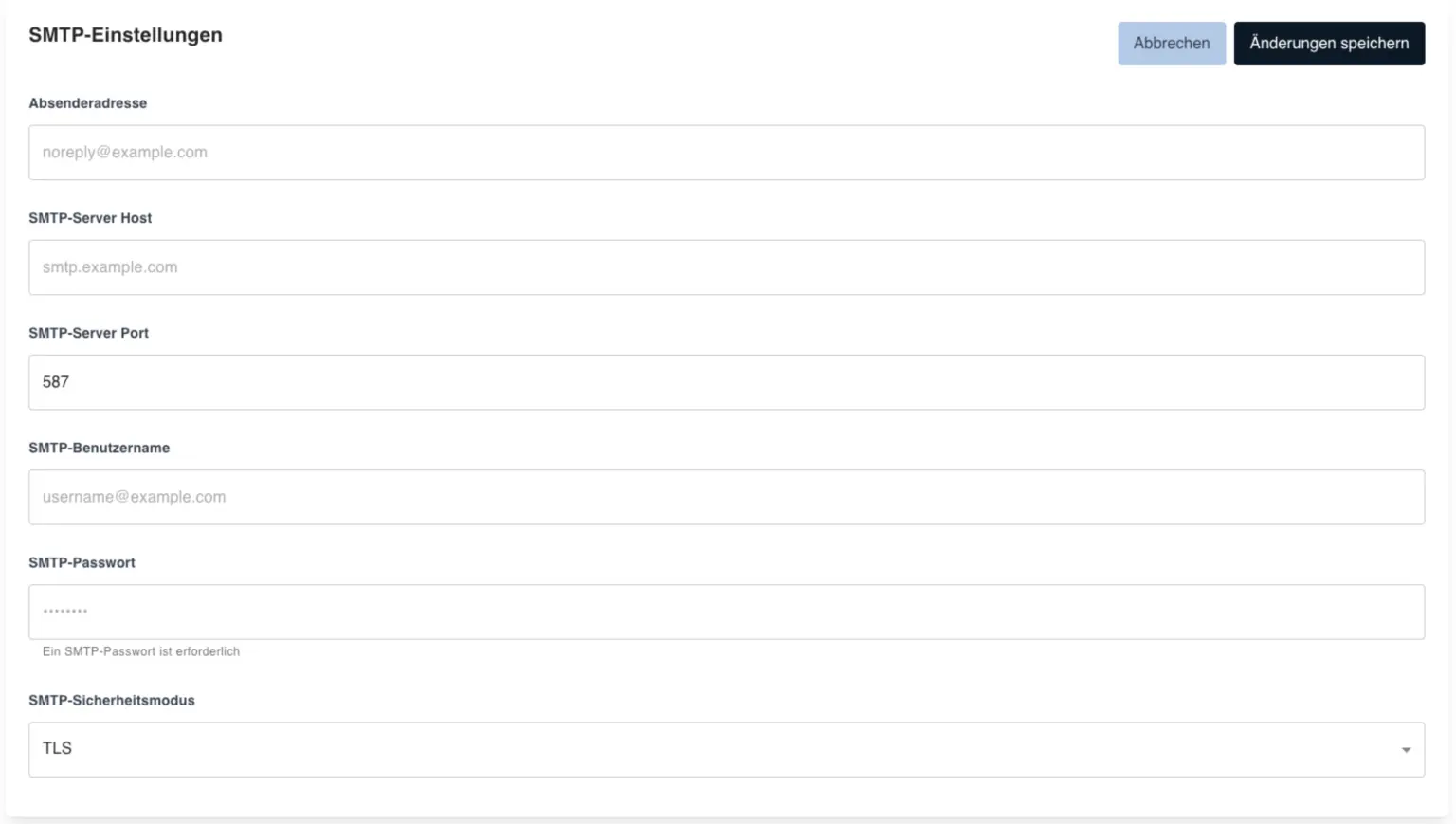
Mit der Funktion Eigener SMTP-Server können E-Mails des Portals über den eigenen Mailserver des Unternehmens versendet werden.
Dadurch werden ausgehende Nachrichten direkt über die eigene Domain und die bestehende Mail-Infrastruktur verschickt.
Einrichtung
Die Konfiguration erfolgt unter:
Einstellungen → SMTP-Einstellungen
Dort können die Zugangsdaten des eigenen Mailservers hinterlegt werden.
Konfigurierbare Einstellungen
Folgende Informationen können hinterlegt werden:
SMTP-Server
Port
Benutzername
Passwort
Verschlüsselung (z. B. TLS / SSL)
Absenderadresse
Absendername
Zusätzlich kann festgelegt werden, ob:
der eigene SMTP-Server aktiviert
oder weiterhin der Standardversand des Portals genutzt werden soll
Verwendung im Portal
Nach erfolgreicher Einrichtung werden E-Mails des Portals über den hinterlegten SMTP-Server versendet.
Dies betrifft beispielsweise:
Einladungen zum Portal
Angebotsfreigaben und Bestellbestätigungen
Gelangensbestätigungen
SEPA-Anfragen
Passwort-Zurücksetzungen
weitere Systembenachrichtigungen
Vorteile eines eigenen SMTP-Servers
Die Nutzung eines eigenen SMTP-Servers bietet verschiedene Vorteile:
Versand über die eigene Unternehmensdomain
professionellerer Eindruck beim Empfänger
bessere Zustellbarkeit
Einhaltung interner IT- oder Compliance-Vorgaben
zentrale Kontrolle über den E-Mail-Versand
Zusätzlich können SPF-, DKIM- oder DMARC-Richtlinien des Unternehmens genutzt werden.
Test und Prüfung
Nach dem Speichern der Einstellungen empfiehlt sich ein Testversand.
Dabei sollte geprüft werden:
ob E-Mails erfolgreich zugestellt werden
ob die Absenderadresse korrekt angezeigt wird
ob Nachrichten nicht im Spam-Ordner landen
Fallback bei Deaktivierung
Ist die Funktion deaktiviert oder keine gültige SMTP-Konfiguration hinterlegt, verwendet das Portal weiterhin den Standard-E-Mail-Versand.
